
デスクワークが長くなるほど蓄積する手首の反り・肩の内巻き疲れ。左右スプリット設計の『Logicool ERGO K860』、ポインティング統合型『PFU HHKB Studio』、薄型QMK/VIA対応『Keychron K3 Max』の最新仕様を比較し、木製パームレストや縦型マウスと組み合わせる疲れない入力環境の作り方を解説します。
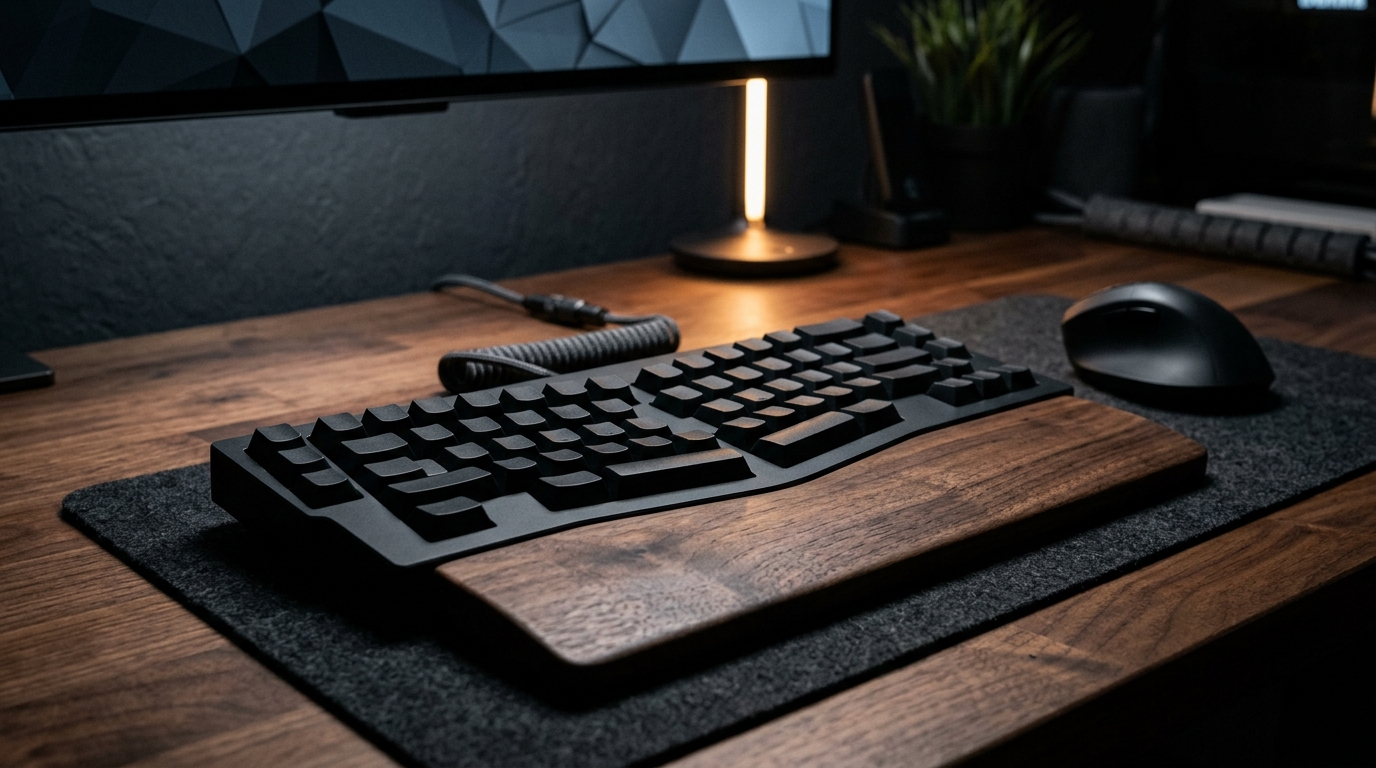
結論:タイピング疲れの正体は「手首の上反り」と「内向きねじれ」!用途別にエルゴスプリット型・省スペース統合型・薄型ロープロファイルから選ぶべし!
1日のうち数時間〜8時間以上キーボードに向き合うクリエイターやエンジニア、在宅ワーカーにとって、入力デバイスの環境は「集中力の持続」と「翌日の体の軽さ」に直結します。 一般的な平面・高背キーボードをパームレストなしで使い続けると、手首が上向きに反り(背屈)、前腕が内側にねじれた状態が続くため、手首や前腕・肩周りに無意識の緊張が溜まりやすくなります。 2026年の知的生産デスク設計では、自分のワークスタイルに合わせて①人間工学スプリット配列、②マウスの往復移動を抑えるの統合型コンパクト、③薄型(ロープロファイル)メカニカルのいずれかを軸に、手首の角度を水平・自然に保つ環境を整えるのが定石です。💡 30秒でわかるキーボード選びの結論(Answer Capsule)
- 手首・肩の負担軽減が最優先なら『Logicool ERGO K860』: 左右25度分割・中央12度の山形カーブ+一体型3層クッションパームレスト+逆チルト(-4°/-7°)により自然な手首角度をサポート。
- マウスとの往復移動を極限まで減らすなら『PFU HHKB Studio』: 中央ポインティングスティック+4面ジェスチャーパッド統合により、ホームポジションから手を離さずカーソル移動やスクロールが完結。
- Mac等の薄さと打鍵感・キーマップ自由度を両立するなら『Keychron K3 Max』: ロープロファイル設計でパームレストなしでも段差が少なく、2.4GHz/Bluetooth/有線の3モード+QMK/VIAカスタマイズ対応。
【2026年仕様比較表】打ち疲れを抑える最新おすすめキーボード3選
※仕様・重量・対応配列はメーカー公式公表値を基に整理しています。購入時はご自身のOS配列(日本語JIS / 英語US)および接続方式の要件をご確認ください。長時間でも疲れない「入力環境」を作る3つのエルゴノミクス原則
1. 手首が「上に反らない」角度(0°〜マイナスチルト)を意識する
多くのキーボードには奥側を持ち上げるスタンドが付いていますが、奥を高くするほど手首が上向きに折れ曲がり、手首周りの筋に負担がかかります。スタンドは基本的に倒して水平に保つか、高さのあるメカニカルキーボードを使う場合は高さ15〜20mm前後の木製・クッション製パームレストを手前に添えて、前腕から手の甲まで一直線になるよう調整してください。2. 「腕の幅」を狭めない&ショートカットと縦型マウスの併用
横幅が広すぎるフルサイズキーボードを正面に置くと、右手でマウスを操作するたびに右腕が大きく外側に開いて肩が張りやすくなります。テンキーが不要な作業が多い方は75%以下のコンパクトキーボードを選び、もし大型スプリット型を選ぶ場合でも、手首のねじれを減らせる縦型エルゴノミクスマウスやトラックボールを内側に寄せて配置するとバランスが劇的に良くなります。3. 「目の負担」を招く画面との距離とライティングを同時に見直す
手元とキーボードの姿勢を整えたら、次は目線と光の環境も確認しましょう。モニターの上端が目線の高さ〜やや下になるよう調整し、暗い冬夕方の部屋で画面だけが眩しくならないよう間接照明やモニターライトを併用すると、作業後の頭・目の負担感を抑えやすくなります。【導入前の注意点・デメリット】買い替え前に知っておきたい3つのリアルな課題
1. 左右分割(スプリット)配列や特殊キー配列には「1〜2週間の慣れ期間」が必要: ERGO K860のように中央が山型に分かれているモデルや、HHKB独特のコンパクト配列は、最初の数日は「B」や「Y」など中央付近のキーでタイプミスが増えることがあります。大切な納期の直前ではなく、少し余裕のある週末から導入し始めるのが賢明です。 2. ERGO K860は横幅約456mm・奥行約233mmとデスク専有面積が大きい: テンキー&一体型パームレストを含め非常に安定感がある反面、奥行き50cm以下のコンパクトデスクや持ち運び用途には向きません。事前にキーボード置き場の寸法をメジャーで測っておきましょう。 3. メカニカルキーボードは軸選び(リニア赤軸・タクタイル茶軸・クリッキー青軸)を誤るとWeb会議で音が響く: 自宅に家族がいる環境やWeb会議中にメモを取りたい場合は、クリック音の強い青軸を避け、HHKB Studioの静音リニアやK3 Maxの赤軸・茶軸+デスクマット(フェルト/レザー製で反響音を吸収)の組み合わせをおすすめします。 4. どんなに快適なキーボードでも「1時間に1回の小休止・手首ストレッチ」を習慣にする: エルゴノミクス機器は姿勢負担を和らげる補助ツールであり、長時間の連続打鍵による負担そのものを完全になくすものではありません。1時間に1回は作業から手を離し、手首・肩を軽くほぐす習慣もあわせて取り入れましょう。よくある質問(FAQ)
Q1. MacとWindowsの両方を1台のキーボードで切り替えて使えますか?
A1. 今回紹介した3機種はいずれもマルチデバイス切り替えとMac/Windows配列切替に対応しています。OSごとにCommand/AltキーやWindowsキーの位置を迷わず切り替えられる点は、複数台持ちの在宅ワーカーにとって非常に大きなメリットです。Q2. 既存のキーボードのまま手首の負担を減らす方法はありますか?
A2. はい!まずは今お使いのキーボードの背面スタンドを倒し、手前に手首の高さと合うリストレスト(木製・低反発クッション製)を置くだけでも手首の反りは大きく軽減できます。あわせて椅子の肘掛け(アームレスト)を机の高さと揃えて腕の重さを預けるようにすると、肩への負担も軽くなります。編集部おすすめ:届いたその日から手首の角度が変わる名機「Logicool ERGO K860」
人間工学カーブ×3層パームレスト!Logicool(ロジクール)ERGO K860
左右25度のスプリットと手前下げチルトで、タイピング時の手首のねじれや上反りを自然に軽減。1日中文字や数字を打ち込むデスクワーカーから絶大な支持を集める定番エルゴノミクスキーボードです。
クラウド連携のワーク環境も同時に最適化:Google Workspace 初年度10%OFF特典
ハードウェア環境を整えたら、ドキュメント共有・会議予約・AI要約基盤も公式アカウントへ統一しませんか?ポラスターズ公式紹介ルートからの新規お申し込みで、初年度料金が10%OFFになります。Google Workspace ビジネスプラン 初年度10%OFF特別プログラム
Business Starter / Standard プランの初年度が10%OFF!ご希望の方は紹介ページ経由または10%割引コード専用申請フォームよりお申し込みください(※初年度10%OFF特典はGoogle社が定める新規ご契約・対象プラン等の規定条件が適用されます)。